 dwg合并工具 - 钢结构资源网 Tekla插件 CAD工具 犀牛GH汉化 套料

一、DWG合并工具插件说明
该工具包含两种独立插件,核心功能一致,仅运行方式不同,具体说明如下:
1. dwg合并工具.exe
-
运行方式:外部运行,双击启动即可使用。
-
注意事项:运行过程中偶尔会失败,可通过重试解决;必须以管理员身份运行。
2. dwg合并工具.dll
-
运行方式:内部运行,在CAD中输入netload命令加载此dll文件,加载完成后输入MergeDwg即可启动插件。
下载地址(百度网盘):https://pan.baidu.com/s/5EG6Af5GAQjVxkku0IRS05Q
二、程序合并说明
1. 合并原则
程序合并过程先插入所有文件,然后按照设定参数进行排列。
2. 合并运行日志(示例)
2026-03-31 17:05:01.228 [信息] [线程:1] ========================================
合并任务 #1 开始 - 2026-03-31 17:05:01
========================================
2026-03-31 17:05:01.234 [信息] [线程:1]
2026-03-31 17:05:01.236 [信息] [线程:1] ─── 合并设置 ───
2026-03-31 17:05:01.239 [信息] [线程:1] 合并 11 个文件,输出路径:不保存
2026-03-31 17:05:01.241 [信息] [线程:1] 合并参数: 每行5个,间距100mm,线型全局比例10
2026-03-31 17:05:01.246 [信息] [线程:5] ─── 连接AutoCAD ───
2026-03-31 17:05:01.266 [信息] [线程:5] 开始尝试连接AutoCAD实例
2026-03-31 17:05:01.273 [信息] [线程:5] 从注册表获取到 0 个AutoCAD ProgID
2026-03-31 17:05:01.279 [信息] [线程:5] 第1次尝试连接AutoCAD
2026-03-31 17:05:01.298 [信息] [线程:5] 成功连接到AutoCAD 23.1s (LMS Tech)
2026-03-31 17:05:01.306 [信息] [线程:5] 设置AutoCAD为可见状态
2026-03-31 17:05:04.327 [信息] [线程:5] ─── 新建文档 ───
2026-03-31 17:05:05.069 [信息] [线程:5] 新文档创建完成
2026-03-31 17:05:05.073 [信息] [线程:5] ─── 第一步:插入所有文件 ───
2026-03-31 17:05:05.082 [信息] [线程:5] 正在插入文件 [1/11]: 布置图 1轴墙梁布置图 [2].dwg
2026-03-31 17:05:05.114 [警告] [线程:5] 调用方法 SendCommand 被拒绝,第 1 次重试...
2026-03-31 17:05:06.702 [信息] [线程:5] ✓ 成功插入文件为块: 布置图 1轴墙梁布置图 [2],尺寸: 586.50x410.00; 位置: 3.87,-211.84
2026-03-31 17:05:06.710 [信息] [线程:5] 正在插入文件 [2/11]: 布置图 1轴柱撑布置图 [8].dwg
2026-03-31 17:05:07.598 [信息] [线程:5] ✓ 成功插入文件为块: 布置图 1轴柱撑布置图 [8],尺寸: 586.50x410.00; 位置: -175.00,-181.00
2026-03-31 17:05:07.612 [信息] [线程:5] 正在插入文件 [3/11]: 布置图 23轴墙梁布置图 [11].dwg
2026-03-31 17:05:08.542 [信息] [线程:5] ✓ 成功插入文件为块: 布置图 23轴墙梁布置图 [11],尺寸: 586.50x410.00; 位置: -15.00,-197.35
2026-03-31 17:05:08.553 [信息] [线程:5] 正在插入文件 [4/11]: 布置图 23轴柱撑布置图 [7].dwg
2026-03-31 17:05:09.412 [信息] [线程:5] ✓ 成功插入文件为块: 布置图 23轴柱撑布置图 [7],尺寸: 586.50x410.00; 位置: -175.63,-181.00
2026-03-31 17:05:09.422 [信息] [线程:5] 正在插入文件 [5/11]: 布置图 A轴墙梁布置图 [13].dwg
2026-03-31 17:05:10.372 [信息] [线程:5] ✓ 成功插入文件为块: 布置图 A轴墙梁布置图 [13],尺寸: 586.50x410.00; 位置: 2.31,-180.78
2026-03-31 17:05:10.381 [信息] [线程:5] 正在插入文件 [6/11]: 布置图 A轴柱撑布置图 [4].dwg
2026-03-31 17:05:11.252 [信息] [线程:5] ✓ 成功插入文件为块: 布置图 A轴柱撑布置图 [4],尺寸: 586.50x410.00; 位置: -35.00,-181.00
2026-03-31 17:05:11.261 [信息] [线程:5] 正在插入文件 [7/11]: 布置图 E轴柱撑布置图 [6].dwg
2026-03-31 17:05:12.163 [信息] [线程:5] ✓ 成功插入文件为块: 布置图 E轴柱撑布置图 [6],尺寸: 586.50x410.00; 位置: -35.00,-181.00
2026-03-31 17:05:12.172 [信息] [线程:5] 正在插入文件 [8/11]: 布置图 J轴墙梁布置图 [14].dwg
2026-03-31 17:05:13.134 [信息] [线程:5] ✓ 成功插入文件为块: 布置图 J轴墙梁布置图 [14],尺寸: 586.50x410.00; 位置: -9.18,-218.06
2026-03-31 17:05:13.143 [信息] [线程:5] 正在插入文件 [9/11]: 布置图 J轴柱撑布置图 [5].dwg
2026-03-31 17:05:14.006 [信息] [线程:5] ✓ 成功插入文件为块: 布置图 J轴柱撑布置图 [5],尺寸: 586.50x410.00; 位置: -35.00,-181.00
2026-03-31 17:05:14.016 [信息] [线程:5] 正在插入文件 [10/11]: 布置图 钢架图 [10].dwg
2026-03-31 17:05:14.972 [信息] [线程:5] ✓ 成功插入文件为块: 布置图 钢架图 [10],尺寸: 412.50x287.00; 位置: -25.00,-116.17
2026-03-31 17:05:14.985 [信息] [线程:5] 正在插入文件 [11/11]: 布置图 钢柱布置图 [15].dwg
2026-03-31 17:05:15.909 [信息] [线程:5] ✓ 成功插入文件为块: 布置图 钢柱布置图 [15],尺寸: 586.50x410.00; 位置: -48.33,-132.47
2026-03-31 17:05:15.917 [信息] [线程:5] 所有 11 个文件均成功插入
2026-03-31 17:05:15.923 [信息] [线程:5] ─── 第二步:计算并排列块 ───
2026-03-31 17:05:15.930 [信息] [线程:5] 共计算出 3 行
2026-03-31 17:05:15.936 [信息] [线程:5] 开始处理第 1 行,Y 坐标: -510.00
2026-03-31 17:05:15.946 [信息] [线程:5] 块 布置图 1轴墙梁布置图 [2],尺寸: 586.50x410.00; 最终位置: 0.00,-510.00
2026-03-31 17:05:16.960 [信息] [线程:5] 块 布置图 1轴柱撑布置图 [8],尺寸: 586.50x410.00; 最终位置: 686.50,-510.00
2026-03-31 17:05:17.518 [信息] [线程:5] 块 布置图 23轴墙梁布置图 [11],尺寸: 586.50x410.00; 最终位置: 1373.00,-510.00
2026-03-31 17:05:18.478 [信息] [线程:5] 块 布置图 23轴柱撑布置图 [7],尺寸: 586.50x410.00; 最终位置: 2059.50,-510.00
2026-03-31 17:05:19.275 [信息] [线程:5] 块 布置图 A轴墙梁布置图 [13],尺寸: 586.50x410.00; 最终位置: 2746.00,-510.00
2026-03-31 17:05:20.147 [信息] [线程:5] 开始处理第 2 行,Y 坐标: -1020.00
2026-03-31 17:05:20.162 [信息] [线程:5] 块 布置图 A轴柱撑布置图 [4],尺寸: 586.50x410.00; 最终位置: 0.00,-1020.00
2026-03-31 17:05:21.045 [信息] [线程:5] 块 布置图 E轴柱撑布置图 [6],尺寸: 586.50x410.00; 最终位置: 686.50,-1020.00
2026-03-31 17:05:21.136 [信息] [线程:5] 块 布置图 J轴墙梁布置图 [14],尺寸: 586.50x410.00; 最终位置: 1373.00,-1020.00
2026-03-31 17:05:21.212 [信息] [线程:5] 块 布置图 J轴柱撑布置图 [5],尺寸: 586.50x410.00; 最终位置: 2059.50,-1020.00
2026-03-31 17:05:21.285 [信息] [线程:5] 块 布置图 钢架图 [10],尺寸: 412.50x287.00; 最终位置: 2746.00,-1020.00
2026-03-31 17:05:21.375 [信息] [线程:5] 开始处理第 3 行,Y 坐标: -1530.00
2026-03-31 17:05:21.385 [信息] [线程:5] 块 布置图 钢柱布置图 [15],尺寸: 586.50x410.00; 最终位置: 0.00,-1530.00
2026-03-31 17:05:22.239 [信息] [线程:5] ─── 设置线型比例 ───
2026-03-31 17:05:22.252 [信息] [线程:5] 线型全局比例已设置为 10
2026-03-31 17:05:22.259 [信息] [线程:5] ─── 合并完成统计 ───
2026-03-31 17:05:22.266 [信息] [线程:5] 总耗时: 21.02 秒
2026-03-31 17:05:22.273 [信息] [线程:5] 成功插入: 11 个文件,失败: 0 个文件
2026-03-31 17:05:22.281 [信息] [线程:5] 输出文件: 未选择输出路径,合并结果仅保留在 AutoCAD 当前文档中
2026-03-31 17:05:22.288 [信息] [线程:5] ─── 合并任务结束:成功 ───
三、DWG合并工具用户说明书
1. 软件简介
DWG合并工具是一款AutoCAD插件,用于将多个DWG文件快速合并到同一个CAD文档中,并按照设定的行列间距自动排列,大幅提升图纸整理效率。
主要功能:
-
批量添加DWG文件,支持拖拽排序
-
自定义每行排列个数、图纸间距
-
支持合并后自动保存(可指定路径和文件名)
-
实时日志显示,合并过程一目了然
-
支持合并过程中取消操作
-
自动记录上次使用的设置参数
2. 系统要求
|
项目 |
要求 |
|---|---|
|
操作系统 |
Windows 7 / 8 / 10 / 11 |
|
.NET框架 |
.NET Framework 4.7.2 或更高 |
3. 安装与启动
3.1 安装步骤
-
将插件文件(CadPlugin
.dll)放置在任意文件夹 -
打开AutoCAD,输入命令
NETLOAD并回车 -
在弹出的文件选择窗口中,选中CadPlugin
.dll,点击“打开” -
加载成功后,输入命令
MergeDwg即可启动工具
3.2 快速启动(可选)
如需每次启动AutoCAD时自动加载插件:
-
将 CadPlugin
.dll放入AutoCAD的“启动组”中(APPLOAD→ “启动组” → “添加”)
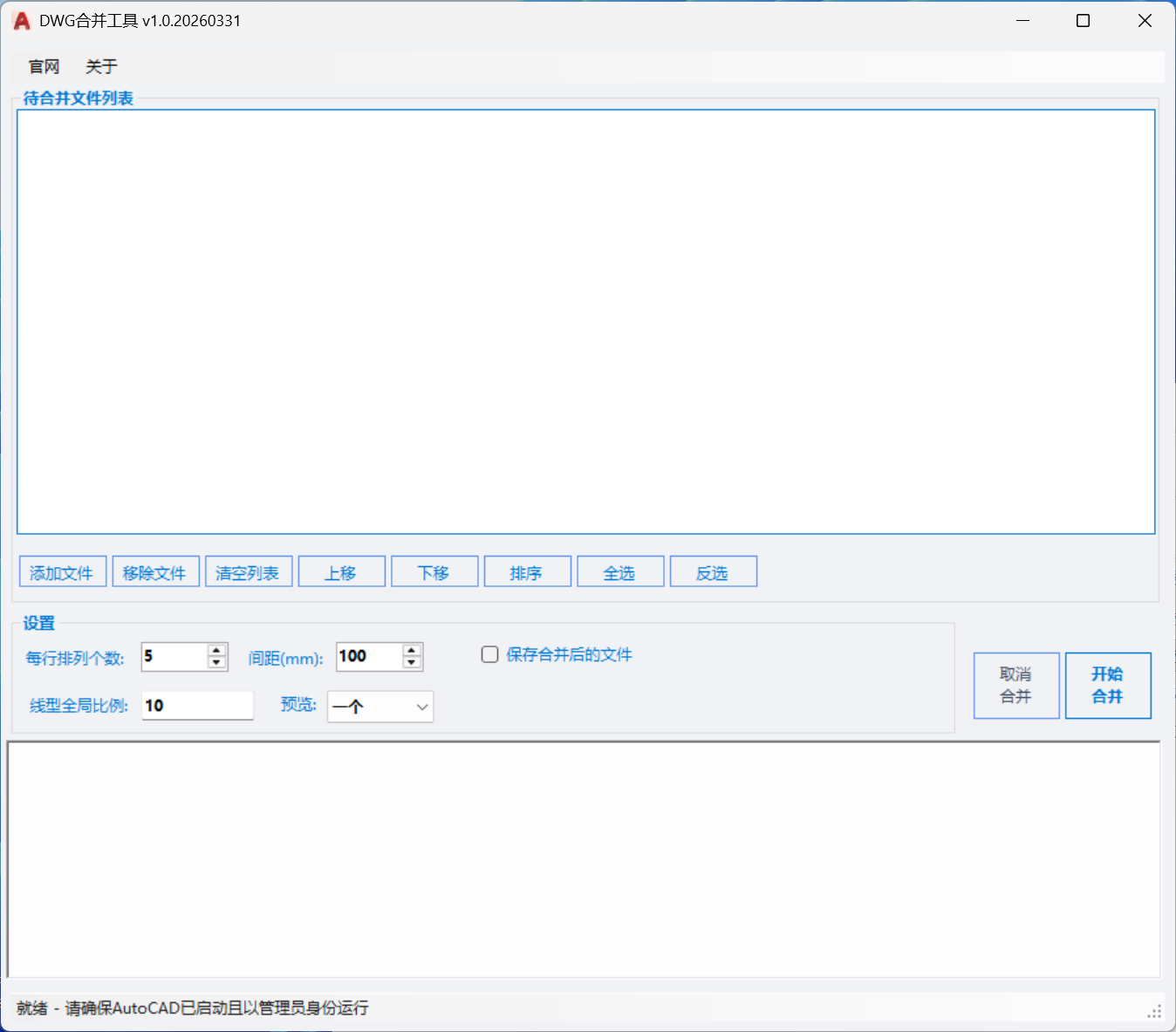
4. 界面说明
主界面分为四个区域:
|
区域 |
功能说明 |
|---|---|
|
文件列表区 |
显示待合并的DWG文件,支持多选、拖拽排序、上下移动、排序、全选/反选 |
|
设置区 |
合并参数设置:每行个数、间距、线型比例、预览模式、是否保存 |
|
日志区 |
显示合并过程的详细日志,双击日志区可打开日志文件 |
|
控制按钮区 |
开始合并 / 取消合并 |
5. 操作流程
步骤1:添加文件
-
点击 “添加文件”按钮,选择多个DWG文件(可按住Ctrl或Shift多选)
-
或直接将文件拖拽到文件列表框中
-
支持的文件格式:
.dwg
步骤2:调整文件顺序(可选)
-
选中文件 → 点击 “上移”/“下移” 调整顺序
-
选中文件 → 拖拽文件项到目标位置
-
点击 “排序”按文件名排序(每次点击切换升序/降序)
步骤3:设置合并参数
|
参数 |
说明 |
有效范围 |
|---|---|---|
|
每行排列个数 |
每行放置几个图纸 |
正整数(≥1) |
|
间距(mm) |
图纸之间的间距(水平和垂直方向均适用) |
≥0(mm) |
|
线型全局比例 |
设置AutoCAD系统变量 |
≥0 |
|
预览 |
控制AutoCAD显示刷新频率 |
一个/一行/全部 |
|
保存合并后的文件 |
勾选后合并完成自动保存 |
不勾选则结果保留在当前CAD文档中 |
预览模式说明:
-
一个:每排完一个块就刷新一次CAD显示(最耗性能,但可实时观察)
-
一行:排完一行后刷新一次(推荐,平衡性能与观察)
-
全部:全部排完后统一刷新(性能最佳,但中间无显示更新)
步骤4:开始合并
-
点击 “开始合并” 按钮
-
插件会自动连接到当前打开的AutoCAD文档
-
依次插入所有DWG文件(作为块)
-
按设定参数排列所有块的位置
-
如勾选了“保存合并后的文件”,会弹出保存对话框,选择保存路径和文件名
步骤5:监控进度
-
底部状态栏显示当前操作状态和进度百分比
-
日志区实时输出每个文件的插入结果、尺寸、最终位置等信息
-
如需中途停止,点击 “取消合并” 按钮(仅在合并过程中可用)
步骤6:查看日志
-
合并过程中所有信息均显示在日志区
-
双击日志区可打开日志文件(
程序目录\MergeDwg.log),便于排查问题
6. 注意事项
-
AutoCAD必须已启动:点击“开始合并”前,请确保已打开AutoCAD(可以新建空白文档或打开已有文档)。
-
文件名规范:DWG文件名不要包含特殊字符(如
/ \ : * ? " < > |),否则可能插入失败。 -
文件路径:建议文件路径不要太长(不超过200字符),避免使用中文或特殊符号。
-
备份原文件:合并操作会在当前CAD文档中插入块,建议操作前先保存当前工作。
-
大文件合并:如果合并文件数量很多(如超过50个)或单个文件很大(超过10MB),请耐心等待,合并过程中不要操作CAD。
-
预览模式选择:如果文件数量很多(如超过30个),建议选择“一行”或“全部”预览模式,避免CAD卡顿。
-
保存格式:自动保存的文件格式为AutoCAD 2004版本(兼容性好),可在大多数CAD版本中打开。
7. 常见问题
Q1:点击“开始合并”后提示“无法连接到AutoCAD”?
A:请检查:
-
AutoCAD是否已启动
-
是否已通过
NETLOAD正确加载插件
Q2:插入文件时提示“块名称重复”?
A:多个DWG文件的文件名(不含扩展名)重复了。请重命名文件,确保每个文件的名称唯一。
Q3:合并后图纸位置错乱或重叠?
A:请检查:
-
每行排列个数设置是否合理
-
间距是否设置过小
-
原DWG文件是否包含大量外部参照或极远距离的图元
Q4:保存文件时提示“保存失败”?
A:可能原因:
-
没有目标文件夹的写入权限(尝试保存到桌面或文档目录)
-
磁盘空间不足
-
文件被其他程序打开(如已在AutoCAD中打开该文件)
Q5:合并过程中AutoCAD卡死或无响应?
A:
-
请耐心等待,大文件合并需要时间
-
下次可尝试选择“全部”预览模式
-
如果长时间无响应,可关闭AutoCAD后重试
Q6:日志文件在哪里?
A:双击界面中的日志区即可打开日志文件,文件位置为:插件所在目录\MergeDwg.log
8. 技术支持
-
官网:https://www.gjg.ink/?post=200
-
作者联系方式:15586850343(仅用于软件问题反馈)
-
版本信息:v1.0(版本号20260331)


 探索者TSSD免锁版
 探索者TssD2017破解版
 快速CAD2022_vip版(免费共享使用)
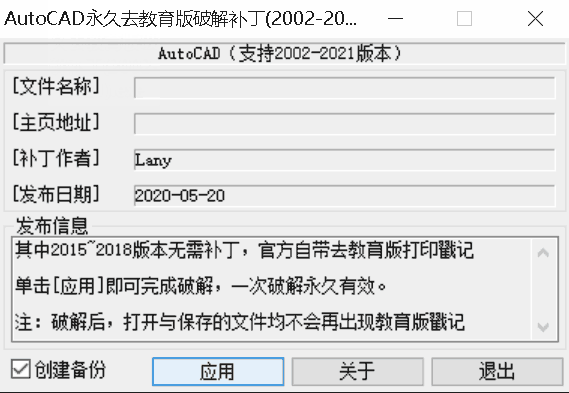 AutoCAD永久去教育版破解补丁(2002-2021)版下载
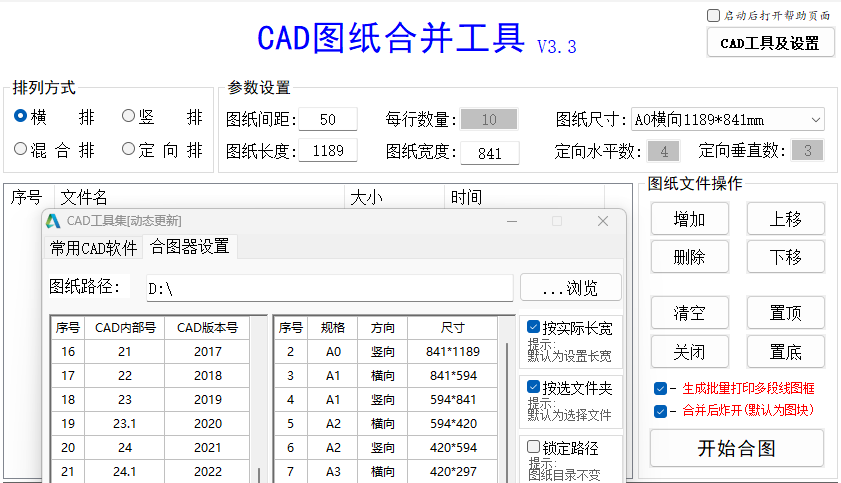 CAD图纸合并工具_v3.3_支持国产CAD(更新)
 CAD源泉设计插件
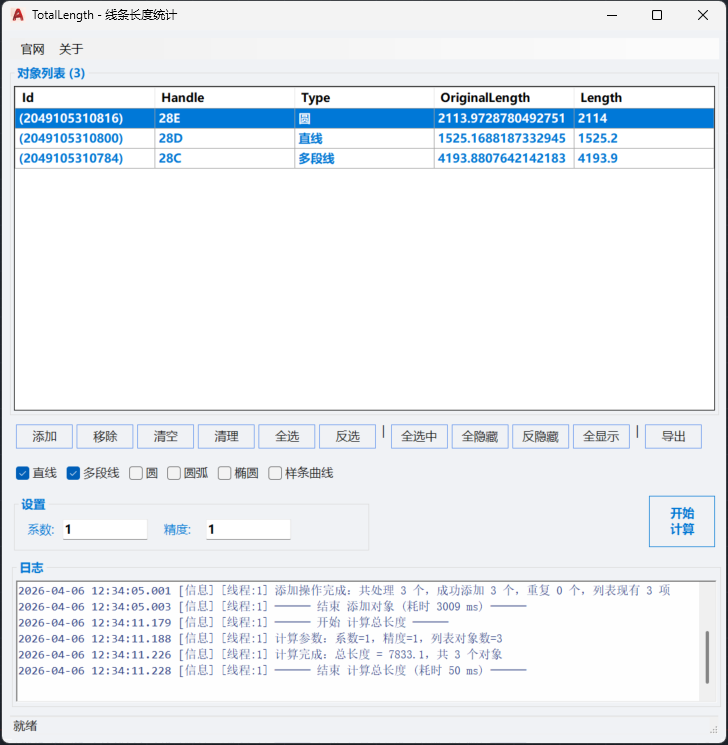 CAD线条长度统计工具
 CAD插件,线段长度统计(颜色,图层,线型)



 zhang8fu
  2
2  TANGLEE
  zz
zz  yy100544
  laozhao
  不烦
不烦