 CAD合图工作台_v17 - 钢结构资源网 Tekla插件 CAD工具 犀牛GH汉化 套料

通过网盘分享的文件:CAD合图工作台_v17
链接: https://pan.baidu.com/s/18XwS0WZeUNOL4EwO69xIHA?pwd=2026 提取码: 2026
一、快速开始
1. 先打开 AutoCAD(中望、浩辰也可),随便打开一张图纸作为合并的目标图。
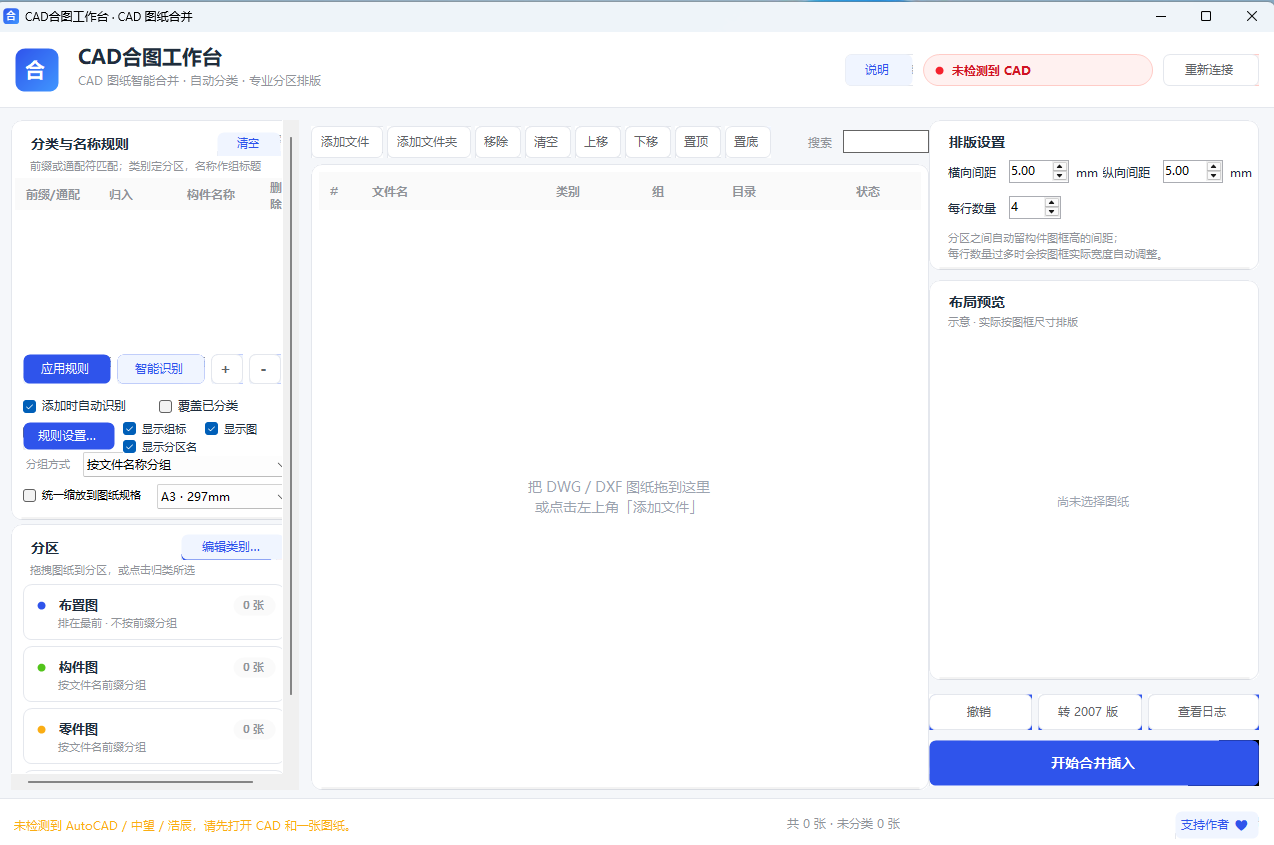
2. 点中间列表左上角「添加文件」选择 DWG / DXF(可多选),或用「添加文件夹」整目录导入;导入后会自动智能识别,并按文件名生成前缀规则。
3. 在中间列表确认每张图的「类别」;未分类的图会合成一组排在最后。
4. 需要增删类别点左侧「编辑类别…」;需要批量配构件名称点「规则设置…」。
5. 右侧确认排版设置(横向间距、纵向间距、每行数量)后,点右下「开始合并插入」。
6. 完成后可按 Ctrl+Z 一次性撤销。
二、界面分区
左侧:分类与名称规则(规则表 / 智能识别 / 规则设置… / 显示开关 / 分组方式 / 统一缩放),下面是分区卡片。
中间:图纸列表,列依次为 # / 文件名 / 类别 / 组 / 目录 / 状态;上方是添加文件、添加文件夹、移除、清空、上移、下移、置顶、置底和搜索。
右侧:排版设置(横向间距、纵向间距、每行数量)、布局预览,以及合并 / 撤销 / 转 2007 / 查看日志。
顶部:CAD 连接状态、「说明」、「重新连接」。
三、列表多选
· 按住 Ctrl 点选、Shift 连选,或直接拖动框选;松开 Shift 后多选高亮仍然保留。
· 选中多行后点「类别」列的小箭头,选一次即可把选中行全部改成同一类别,不必按回车。
· 拖拽行到左侧分区卡片上可批量归类;点分区卡片则把当前选中的图归入该类别。
· 选中后可用「上移 / 下移」逐格调整顺序,或用「置顶 / 置底」把选中的一批图整体移到最前 / 最后;移动后仍保持选中,可连续点击调整。
· 点表头(文件名 / 类别 / 组 / 目录 / 状态)可按该列排序,再点一次切换正序 / 倒序,表头会显示排序箭头;排序只影响显示,不改变合并顺序。
· 右上角搜索框同时匹配文件名和类别,例如输入「构件图」可筛出该类别下的所有图纸。
· 「分类与名称规则」表格、「编辑类别…」列表同样支持 Ctrl / Shift 多选,删除会作用于全部选中行;也可以直接点鼠标右键删除选中项。
四、类别(编辑类别…)
· 可新建、改名、删除类别;「未分类」永远保留、固定在最后,不能删除。
· 排版类型有四种:
布置类:排在最前,不按前缀分组;
构件类:按文件名前缀分组;
零件类:按文件名前缀分组;
未分类:固定排最后,全部合成一组。
· 左侧分区卡片的数量跟着类别数量走,类别多了往下滚动即可看全。
· 类别名称保存在设置文件里,下次打开仍然有效。
五、分类规则
· 通配符:* 任意字符,? 单个字符。例如 *构件图* 归入构件图,*零件* 归入零件图。
· 前缀规则:只写字母(如 GZ),表示文件名以 GZ 开头的图纸。
· 启动时规则表为空;添加图纸后会自动执行一次智能识别,并按文件名生成前缀规则。
· 改完点「应用规则」重新归类;「智能识别」按文件名和上级目录名自动判断。
· 应用规则后,列表会把同类别的图纸自动聚合排在一起(如所有构件图相邻);只调整列表顺序,组内先后不变,合并结果与原来一致。
· 「覆盖已分类」勾选时,应用规则会把已经分好类的图也重新判断;不勾选则只处理未分类的图,手动改过的类别不动。
· 规则表下方「+ / -」新增、删除规则;也可以直接在列表里改「类别」列,或把文件拖到左侧分区。
六、构件名称(组标题)优先顺序
1. 规则里给这个前缀填的名称,例如 GL → 钢梁(填了就一定用它)
2. 文件名「-」后面的中文,例如 CG-3 - 撑杆.dwg → 撑杆
3. 两者都没有时用前缀字母,例如 DWB
名称相同的图纸(哪怕前缀不同)会自动合并到同一组,CAD 里只出现一个组标题。
七、规则设置…(窗口)
· 打开时按文件名自动生成前缀,构件名称默认填成和前缀一样,之后可逐行改成中文名称。
· 「归入(可修改)」可直接改这些前缀归到哪个类别;前缀、构件名称也都能手动改,点「保存」生效。
· 批量改归入:按住 Shift / Ctrl 选中多行,在底部「批量归入」下拉选类别,点「应用」一次改完选中行,其他行不变。
· 保存后只要文件清单没变,就一直用这套规则,不会被重新识别覆盖。
· 只有新增、删除或替换图纸(文件清单变化)时,才会重新智能识别并生成前缀与构件名称。
· 勾选左侧「选」后点「删除选中」可批量删除;每行右侧「删」删除该条;点「取消」不保存。
八、从材料表导入名称(怎么用、什么格式)
用途:把材料表里的「编号 → 名称」一次写进规则,不必逐条手填。
步骤:
1. 点「规则设置…」,在窗口左下点「从材料表导入…」。
2. 选材料表文件,支持 .xlsx / .csv / .txt;老的 .xls 请先在 Excel 里另存为 .xlsx。
3. 程序自动找两列:编号列(构件编号 / 零件编号 / 图号 / 代号 / 前缀)和名称列(构件名称 / 零件名称 / 名称)。
4. 导入后名称填进对应前缀那一行;材料表里有、当前列表里没有的前缀会自动新增一行。
5. 核对无误后点「保存」。
材料表格式:两列就够,表头写在第一行(在前 12 行内都能识别):
构件编号 构件名称
GZ-1 钢柱
GL-1 钢梁
LXL-1 系梁
注意:
· 编号按「-」前的字母识别前缀,写 GZ 或 GZ-1 都一样,导入后都并到 GZ。
· 没有表头时默认取前两列:第 1 列编号、第 2 列名称。
· 同一编号出现多次,以最后一次的名称为准。
· 公式单元格请先复制,再选择性粘贴为「值」,否则读到的是空。
· 单元格不要合并,一个编号占一行。
九、显示开关(默认全开)
· 显示组标题:CAD 中每组上方的构件名称(如 钢柱)
· 显示图名:每张图框上方的图纸名(如 CG-3 - 撑杆)
· 显示分区名:各类别的分区标题
取消勾选后重新合并生效,选择会自动保存。
十、分组方式
· 按文件名称分组(默认):构件 / 零件按文件名编号前缀拆成多组(GZ-1、GZ-2 一组)。
· 按类别合成一组:同一类别下的图纸全部合在一起,不再按编号拆小组。
十一、统一缩放到图纸规格
· 勾选后把所有图框按高度统一缩放,右边下拉选 A0 / A1 / A2 / A3 / A4(默认 A3)。
· 不勾选则按原图尺寸排版,行为与以前完全一致。
· 合并日志里每张被缩放的图都有 SCALE 行,可核对原始高度和缩放比例。
十二、排版规则
· 分区顺序按类别列表从上到下,未分类固定最后。
· 横向间距控制同一行左右图框的距离;纵向间距控制上下两排图框的距离(单位 mm)。
· 每行数量是上限,图框太宽时会自动减少每行数量。
· 分区之间画一条分隔线;分区内按构件名称分组,组与组之间留白并显示组标题。
· 图纸按文件名里的编号自然排序(1、2、3…10),无编号的排在最后。
十三、常见问题
· 提示未连接 CAD:先把 CAD 软件打开(不是只打开文件夹),再点「重新连接」。
· 插入失败或提示「未找到主键」:多出现在非 Autodesk CAD,程序会自动改用 INSERT 命令重试;仍失败请查日志。
· 日志位置:%LOCALAPPDATA%\HetuStudio\merge_log.txt
· 合并前请先保存当前 CAD 图纸;合并过程可用「取消」(ESC)中断。
· 被 360 等安全软件拦截:在恢复区还原并添加信任;打包成 zip 再发送可减少误报。
十四、版本
CAD合图工作台 v1.7 设置文件:%APPDATA%\HetuStudio\settings.ini
 CAD表格转Excel(不限CAD版本)
 CAD源泉设计插件
 CAD插件-下载
 AutoCAD永久去教育版破解补丁(2002-2021)版下载
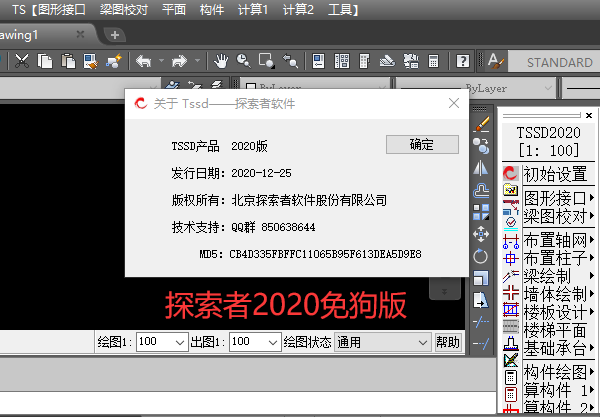 探索者TSSD2020免锁版免费共享
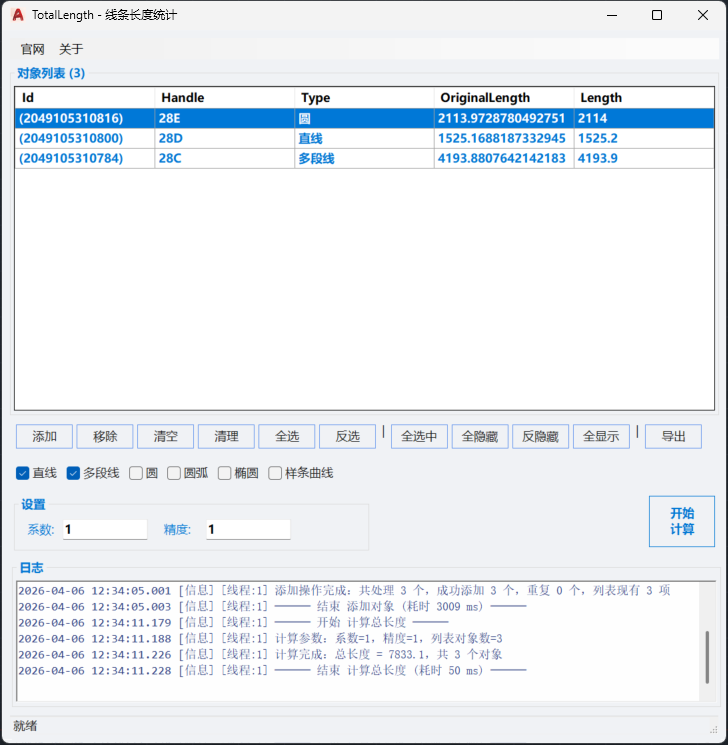 CAD线条长度统计工具
 Msteel结构工具箱CAD插件下载
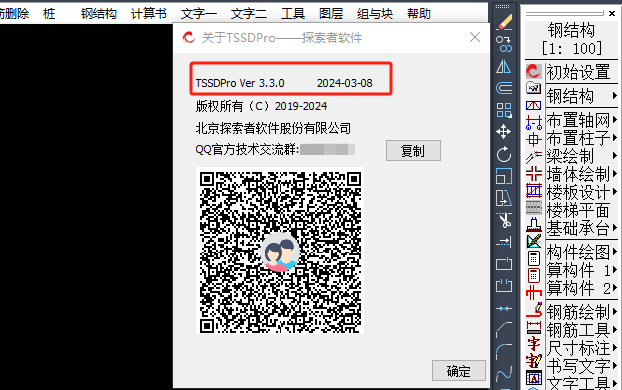 探索者TSSD免锁版

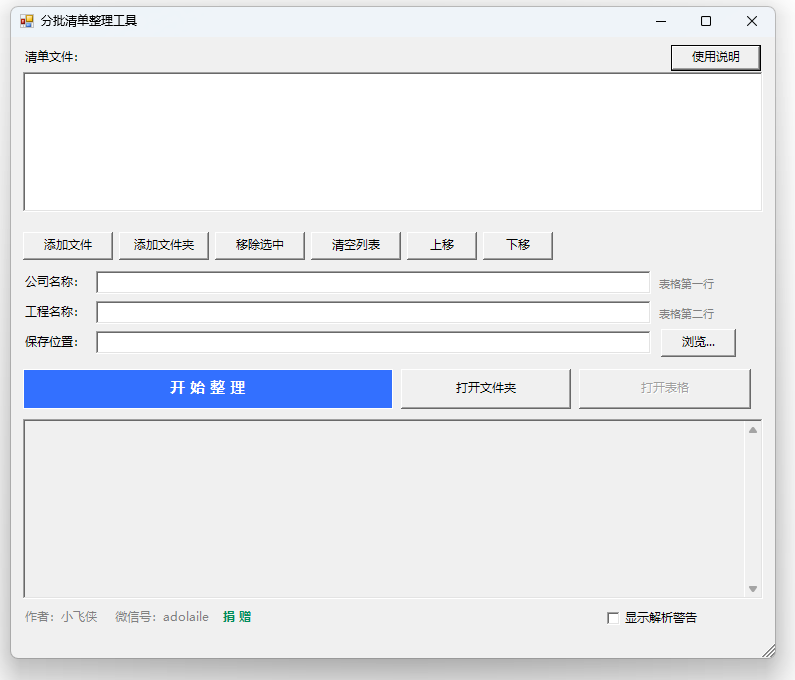



 kira
 fidkx
 2
 TANGLEE
 zz