 CAD线条长度统计工具 - 钢结构资源网 Tekla插件 CAD工具 犀牛GH汉化 套料

TotalLength 用户手册
1. 简介
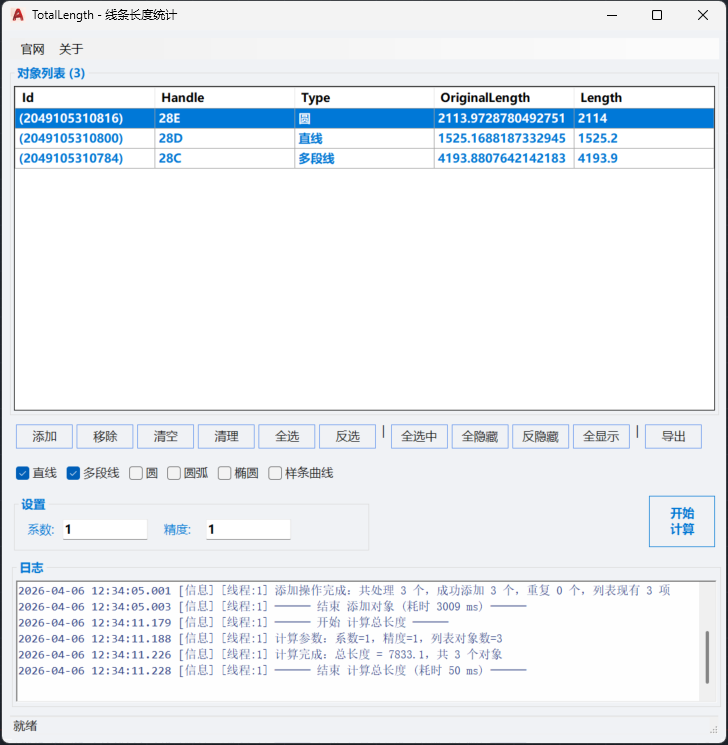
TotalLength 是一款集成在 AutoCAD 中的辅助工具,用于快速统计图纸中直线、多段线、圆、圆弧、椭圆、样条曲线的长度。您可以自由筛选实体类型、批量添加对象、动态调整计算系数与精度,还能控制实体的显示/隐藏,并将统计结果导出为 CSV 文件。
本工具特别适合需要汇总多种线条总长度的设计、施工、预算等场景。
2. 安装与启动
2.1 系统要求
-
已安装 AutoCAD(支持 .NET Framework 4.8)
-
Windows 7 / 10 / 11 操作系统
2.2 安装步骤
-
将插件文件夹(包含 CadPlugin
.dll及依赖项)复制到本地硬盘。 -
在 AutoCAD 中执行
NETLOAD命令,选择 CadPlugin.dll完成加载。 -
加载成功后,在 AutoCAD 命令行输入
TOTALLENGTH。
您也可以使用
APPLOAD 将本插件加入启动组,实现 AutoCAD 启动时自动加载。2.3 启动界面
启动后显示独立窗口,默认居中,窗口大小和各项设置会自动保存,下次启动时恢复。
3. 界面概览
主界面分为以下几个区域:
|
区域
|
说明
|
|---|---|
|
菜单栏
|
提供官网链接和“关于”信息。
|
|
对象列表
|
展示已添加的实体(ID、句柄、类型、长度),支持多行选择。
|
|
过滤栏
|
六种实体类型的复选框,仅勾选的类型才会被“添加”操作选中。
|
|
操作按钮栏
|
包含列表管理、可见性控制、导出等常用按钮。
|
|
设置区
|
设置计算系数和长度小数位数(精度)。
|
|
计算按钮
|
一键计算总长度,结果输出到日志区。
|
|
日志区
|
显示所有操作记录(添加、隐藏、计算等),双击可打开日志文件。
|
|
状态栏
|
显示当前状态提示(就绪、输入校验等)。
|
对象列表中“长度”列会随精度设置实时变化,但原始长度始终保留在后台,供重新计算使用。
4. 详细操作指南
4.1 添加对象到列表
-
选择实体类型:在底部过滤栏中勾选需要统计的实体类型(直线、多段线等)。
-
点击 “添加” 按钮。
-
AutoCAD 窗口将自动激活,提示您选择对象。
-
在图形中选择一个或多个实体(支持框选、点选),按
Enter确认。 -
添加过程中:
-
已存在于列表中的对象不会重复添加。
-
日志区会显示添加成功数量及重复数量。
-
对象列表会立即更新,长度按当前“精度”显示。
-
您可以多次点击“添加”追加不同区域的实体。
4.2 管理列表中的对象
|
操作
|
方法
|
|---|---|
|
移除选中
|
在列表中选中一行或多行,点击 “移除”。
|
|
清空列表
|
点击 “清空”,删除所有对象。
|
|
清理无效
|
点击 “清理”,工具会检查列表中的每个实体是否仍在 CAD 图纸中存在,自动移除已删除的实体。
|
|
全选
|
点击 “全选”,选中列表所有行。
|
|
反选
|
点击 “反选”,切换当前选中状态。
|
4.3 在 CAD 中定位与可见性控制
定位到实体
- 双击列表中的任意行:工具会尝试在 CAD 中选中该实体,并自动缩放到合适视图(Zoom to Object)。
批量控制可见性
|
按钮
|
功能说明
|
|---|---|
|
全选中
|
在 CAD 中高亮选中列表中所有对象(不改变可见性,仅作为选中状态)。
|
|
全隐藏
|
隐藏列表中所有对象,显示图纸中其他所有支持的实体类型。
|
|
反隐藏
|
仅显示列表中的对象,隐藏图纸中其他所有支持的实体类型。
|
|
全显示
|
显示图纸中所有支持的实体类型(恢复全部可见)。
|
“全隐藏”与“反隐藏”是互补操作,适用于需要聚焦特定构件或排除干扰元素的场景。
4.4 设置系数与精度
-
系数:最终长度 = 原始长度 × 系数。 例如,若图纸单位为毫米,需要换算为米,则设置系数为
0.001。 - 必须为正数(>0),输入无效或 ≤0 时会自动重置为1。 -
精度:计算结果保留的小数位数。 - 必须为非负整数(0,1,2,…),输入负数或非数字时自动重置为
0。
修改系数或精度后,工具会实时验证输入,并在状态栏给出提示。精度更改后,列表中所有对象的长度会立即重新舍入(系数不自动重算,仅影响显示)。要应用新系数,请点击“开始计算”。
4.5 计算总长度
-
确保列表中已添加需要统计的实体。
-
调整好系数和精度(如果尚未调整)。
-
点击 “开始计算” 按钮。
-
工具将执行以下操作:
-
验证系数和精度的有效性。
-
检查每个实体的原始长度是否为有效数值(非负数、非 NaN、非无穷大)。若发现无效值,会中止计算并列出错误对象。
-
计算:
新长度 = 原始长度 × 系数,并按精度舍入。 -
更新列表中每个对象的“长度”列。
-
累加得到总长度,输出到日志区(例如:
计算完成:总长度 = 125.36)。
-
-
如果列表为空或存在无效长度,计算按钮会给出相应警告。
计算不会改变实体的原始长度,您可以随时修改系数后重新计算。
4.6 导出数据
-
点击 “导出” 按钮,弹出保存文件对话框。
-
默认文件名格式:
TotalLength_Export_yyyyMMdd_HHmmss.csv。 -
导出的 CSV 文件包含以下列:
ID,句柄,类型,长度。 -
导出成功后,日志区会记录文件保存路径。
4.7 日志功能
-
所有操作(添加、移除、计算、可见性变更等)都会记录到主界面的日志区。
-
日志文件保存在插件目录下的
MergeDwg.log(UTF-8 编码)。 -
双击日志区,会自动用系统默认文本编辑器打开该日志文件,方便查看历史记录或排查问题。
5. 常见问题与提示
5.1 无法连接到 AutoCAD?
-
确保 AutoCAD 已启动,且当前打开了至少一个图纸文件。
-
重新启动 TotalLength 工具,或重新执行
NETLOAD加载插件。
5.2 添加对象时提示“无法连接到 AutoCAD”?
-
检查 AutoCAD 是否处于空闲状态(未在执行其他命令)。
-
尝试将 AutoCAD 窗口置于前台,再点击“添加”。
5.3 为什么有些实体没有被添加到列表?
-
检查过滤栏中是否勾选了该实体的类型(例如未勾选“样条曲线”)。
-
该实体可能不是支持的类型(仅支持直线、多段线、圆、圆弧、椭圆、样条曲线)。
5.4 计算总长度时提示“存在无效长度值”?
-
表示列表中的某些实体在 CAD 中已被删除,但其记录仍然留在列表中。
-
点击 “清理” 按钮移除这些无效实体,然后重新计算。
5.5 系数或精度输入后没有效果?
-
精度更改会立即影响列表中显示的长度,但不会自动重新乘以系数。如需应用新系数,请点击“开始计算”。
-
系数更改后,列表中显示的仍是旧的计算值,只有点击“开始计算”才会使用新系数重新计算。
5.6 列表中的对象太多,如何快速找到特定实体?
-
使用“全选”/“反选”辅助选择,或通过日志中的 ID/句柄信息在 CAD 中查找。
-
双击列表行可自动定位并缩放至该实体。
5.7 关闭 TotalLength 窗口后,之前隐藏的实体会恢复显示吗?
是的。工具在关闭时会自动执行“全显示”操作,恢复所有实体的可见性,避免影响您后续的编辑工作。
6. 版本与联系
-
当前版本:1.0
-
作者:15586850343
-
官方网站:https://www.gjg.ink/?post=201 (获取更新、反馈问题)


 CAD表格转Excel(不限CAD版本)
 CAD源泉设计插件
 天正建筑 v6.0
 探索者TSSD2020免锁版免费共享
 天正建筑/结构/给排水/暖通/电气 T20 v7破解版
 CAD插件,线段长度统计(颜色,图层,线型)
 维护及楼承板排版工具2026
 探索者TssD2017破解版



 zhang8fu
  2
2  TANGLEE
  zz
zz  yy100544
  laozhao
  不烦
不烦